WordPressをインストールしたあと、「設定メニューが多すぎて、なにから手をつければいいかわからない」と困っていませんか?
WordPressは、パーマリンクやSSLなど、あとから変更すると面倒な設定もあります。
この記事では、WordPressのインストール後にやるべき初期設定を、優先順位の高い順に解説します。
 看護師ライター
藤本こうじさん
わかりやすいように画像を使用して説明しており、記事どおりに進めれば初期設定が完了するので、ぜひ最後までご覧ください。

WordPress設定の全体像|契約・設定・インストールの流れを理解しよう
WordPressでサイトを立ち上げるには、いくつかの準備が必要です。
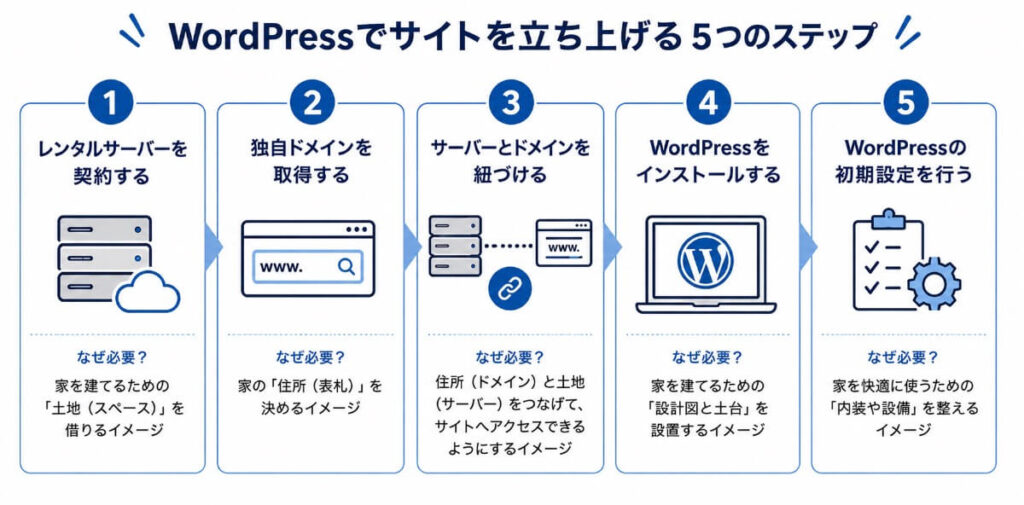
主な流れは、以下のとおりです。
- レンタルサーバーを契約する
- 独自ドメインを取得する
- サーバーとドメインを紐づける
- WordPressをインストールする
- WordPressの初期設定を行う
サーバー*、ドメイン*、WordPressは*、家を建てる流れをイメージするとわかりやすいでしょう。
レンタルサーバーはサイトのデータを置くための「土地」、独自ドメインはインターネット上でサイトの場所を示す「住所」です。
WordPressのインストールは、その土地に「家」を建てる作業といえます。
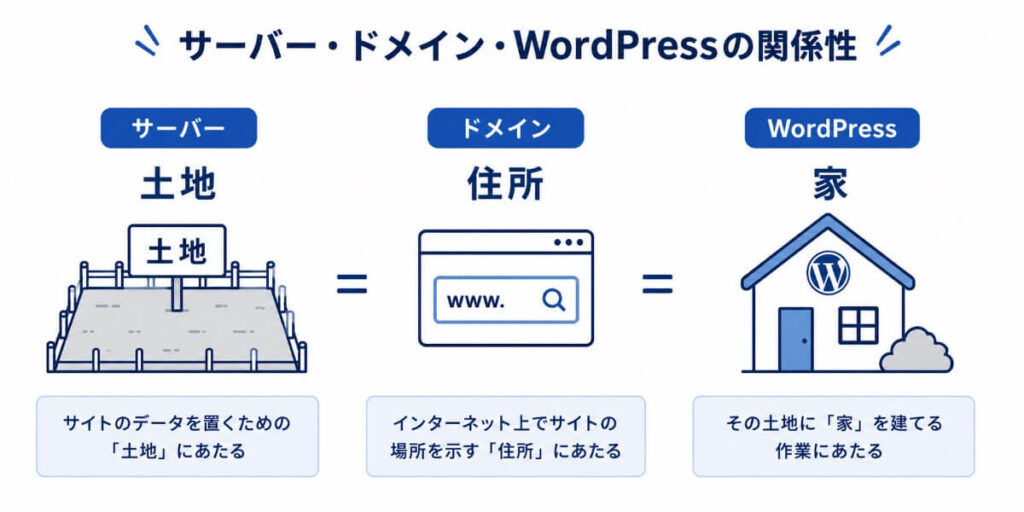
土地だけあっても家は建ちません。また、住所だけ決めても住める状態にはなりません。
土地を用意し、住所を決め、家を建てることで、はじめてサイトとして使えるようになります。
最初にこの流れを理解しておけば、「今どの作業をしているのか」「次になにをすべきか」が見えやすくなります。
看護師ライター藤本こうじさん
とくに初心者の方は、細かい設定よりも先に全体像をつかんでおくことが大切です。
全体像を理解しておくことで、作業の役割や順番がわかり、途中で迷ったり、設定の意味がわからなくなったりといった状況を防ぎやすくなります。
ドメインとサーバーについては、以下の記事で詳しく解説していますので、そちらもご覧ください。
WordPress設定に必要なサーバーを契約する

レンタルサーバーとは、WordPressサイトのデータを保管し、インターネット上に公開するための場所です。
記事や画像などのデータはすべてサーバーに保存され、読者はそのデータを読み込むことでサイトを閲覧できます。
WordPressサイトを公開するためには欠かせないサービスのため、まずは自分に合ったレンタルサーバーを契約しましょう。
サーバー選びで失敗しないためのチェックポイント
レンタルサーバーにはさまざまな会社がありますが、基本的にどのサービスを利用してもWordPressサイトを運営できます。
ただし、表示速度やサポート体制、料金などには違いがあるため、自分に合ったサービスを選ぶことが大切です。
看護師ライター藤本こうじさん
とくにはじめての場合は、料金の安さだけで選ぶのではなく、設定のしやすさやサポートの充実度も確認しておきましょう。
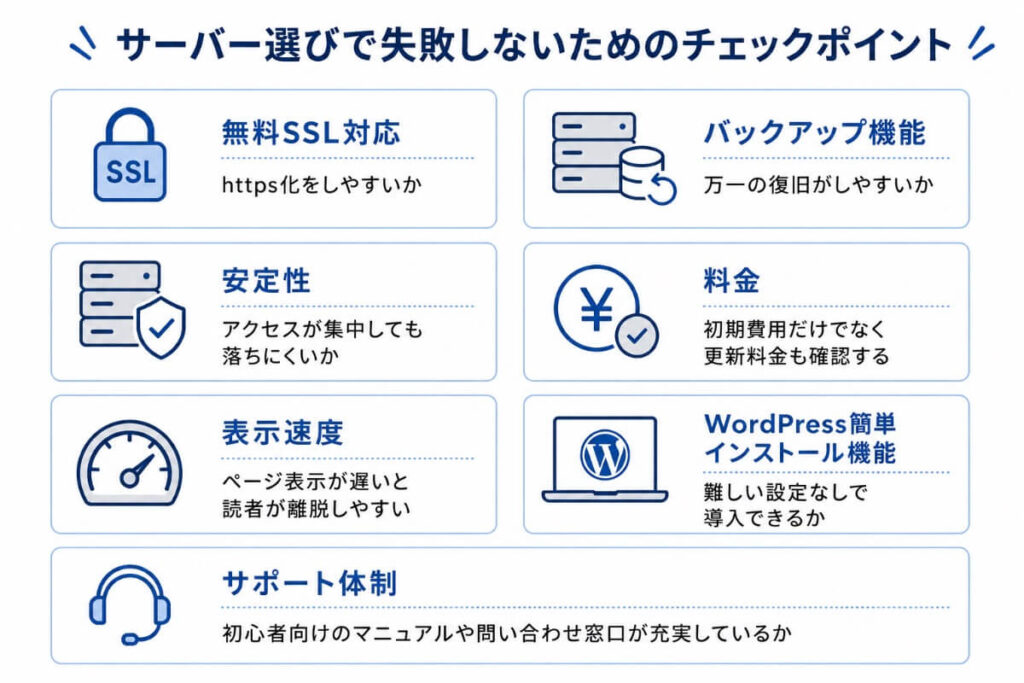
サーバー選びで確認しておきたいポイントは、以下のとおりです。
| 項目 | 内容 |
| 無料SSL対応 | https化をしやすいか |
| バックアップ機能 | 万一の復旧がしやすいか |
| 安定性 | アクセスが集中しても落ちにくいか |
| 料金 | 初期費用だけでなく更新料金も確認する |
| 表示速度 | ページ表示が遅いと読者が離脱しやすい |
| WordPress簡単インストール機能 | 難しい設定なしで導入できるか |
| サポート体制 | 初心者向けのマニュアルや問い合わせ窓口が充実しているか |
看護師ライター藤本こうじさん
初心者の場合は、最安値だけで決めるよりも、「管理画面がわかりやすいか」「WordPressを簡単にインストールできるか」を重視しましょう。
おすすめのレンタルサーバー
初心者に人気のあるレンタルサーバーとしては、「エックスサーバー」「ConoHa WING」「ロリポップ!」「mixhost」が代表的です。
いずれもWordPressに対応しており、簡単インストール機能や無料SSLなど、初心者に必要な機能がそろっています。
料金やサービス内容は変動するため、申し込み前に必ず公式サイトで最新情報を確認してください。
| サーバー | 料金目安 | 速度 | サポート | 特徴 |
エックスサーバー | 月額693円〜 | 高速で安定 | マニュアルが充実 | 初心者の定番 スタンダードで十分はじめやすい |
ConoHa WING | 月額678円〜 | 高速 | セットアップが簡単 | WINGパックで独自ドメイン無料特典あり |
| ロリポップ | 月額330円〜 | プラン次第 | 電話・メール・チャット対応 | 価格重視の初心者向け |
| mixhost | 月額495円〜 | 高速 | WordPress機能が豊富 | クイックスタートや移行機能が強い |
※料金は契約期間・キャンペーンで変動します。
エックスサーバー
エックスサーバーは、個人ブログから企業サイトまで幅広く利用されている人気のレンタルサーバーです。
マニュアルやサポート情報が充実しているため、はじめてのサーバー契約でも情報を探しやすく、トラブルの際に自己解決しやすい点が魅力です。
看護師ライター藤本こうじさん
とくに、はじめてWordPressサイトを開設する方や、安定性を重視したい方に適しています。
ConoHa WING
ConoHa WINGは、WordPress向けの導入機能が充実しているサーバーです。
「WINGパック」を利用すると、独自ドメイン無料特典を受けられます。
また、WordPressかんたんセットアップ機能を使うことで、サーバー契約からサイト開設までスムーズに進められます。ラブルの際に自己解決しやすい点が魅力です。
管理画面も比較的わかりやすく、できるだけ手間をかけずにWordPressサイトを立ち上げたい方に向いているといえるでしょう。
看護師ライター藤本こうじさん
とくに、初期設定をまとめて済ませたい方や、コストを抑えながらWordPressをはじめたい方にはおすすめです。
ロリポップ!
ロリポップ!は、費用を抑えてWordPressをはじめたい方に人気のレンタルサーバーです。
ライトプラン以上でWordPressに対応しており、個人ブログや小規模サイトであれば十分運用できます。
看護師ライター藤本こうじさん
料金の手頃さが魅力で、個人ブログやポートフォリオサイトなど、小規模なサイトを運営したい方に向いています。おすすめのレンタルサーバーです。
mixhost
mixhostは、WordPress運営をサポートする機能が充実したレンタルサーバーです。
WordPressクイックスタートやサイト移行機能などが用意されており、サイト開設から運用までをスムーズに進められます。
また、複数のサイトを管理しやすい環境が整っているため、将来的にブログやWebサイトを増やしたい方にも適しています。
看護師ライター藤本こうじさん
WordPressを中心に運用したい方や、長期的なサイト運営を見据えている方は利用しやすいでしょう。
レンタルサーバーの契約手順
ここからは例として、エックスサーバーの申し込み手順を紹介します。
エックスサーバーでは、Web上で申し込みが完結し、通常申し込みなら10日間の無料お試しも利用可能です。
また、「WordPressクイックスタート」では、ドメイン取得やWordPress導入までまとめて進められます。
ただし、クイックスタートには、無料お試し期間がないため注意しましょう。
①エックスサーバー公式サイト「お申し込み」ボタンから新規申し込み
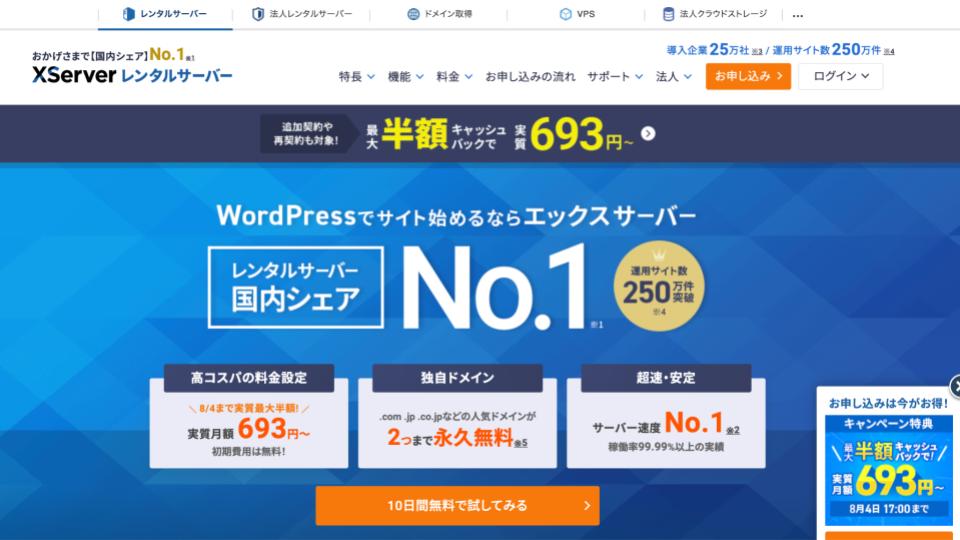
まずはエックスサーバーの公式サイトにアクセスし、画面右上の「お申し込み」または「新規お申し込み」をクリックします。
はじめて利用する場合は、Xserverアカウントの作成とサーバー申し込みを同時に進めます。
すでにアカウントがある場合は、ログインして追加申し込みが可能です。
②レンタルサーバー「新規お申し込み」をクリック
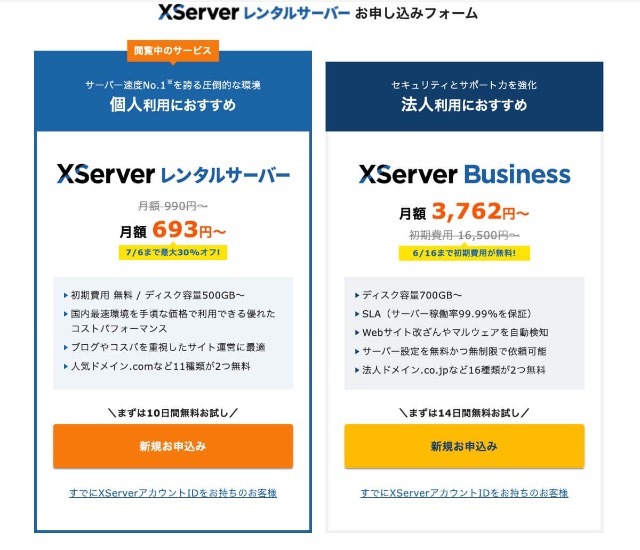
個人利用の場合は左側、XServerレンタルサーバーを選択します。
ポートフォリオサイトの場合でもこちらで十分です。
③プランを選択(初心者は「スタンダード」でOK)
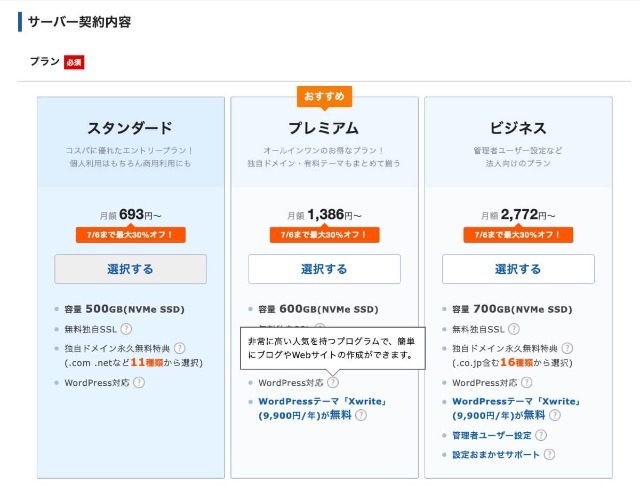
プラン選択画面では、初心者であればスタンダードプランで問題ありません。個人ブログやポートフォリオサイトであれば、機能面も十分です。
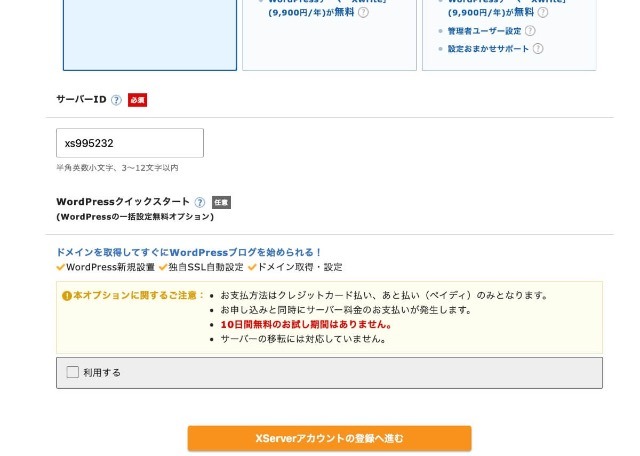
④WordPressクイックスタートを利用するかを選択
 看護師ライター
藤本こうじさん
「WordPressクイックスタート」を利用すると、サーバー契約と同時にドメイン取得やWordPressのインストールまでまとめて行えます。
「できるだけ早くサイトを公開したい」という方には便利な機能です。クイックスタートを利用するときに入力する主な情報は、以下のとおりです。
- 契約期間
- 取得するドメイン名
- WordPressサイト名
- WordPressログイン用のユーザー名
- パスワード
- メールアドレス
入力が完了すると、サーバー契約からWordPressのインストールまで自動で設定されます。
なお、本記事ではWordPressサイトが公開される仕組みを理解するため、サーバー契約・ドメイン取得を個別に進める方法で解説します。
⑤アカウント情報・支払い情報を入力
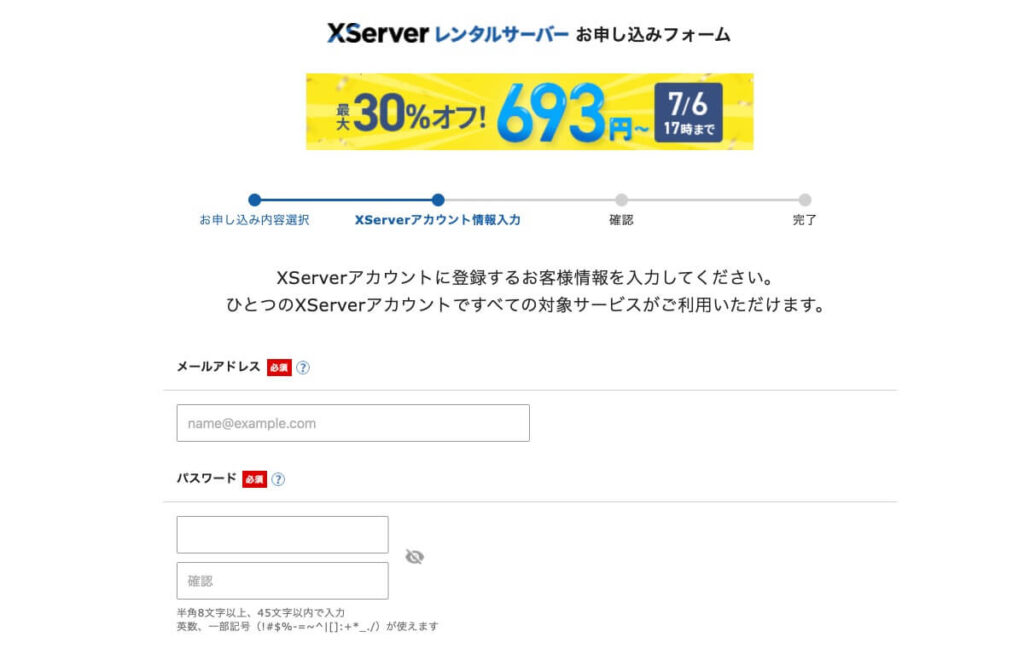
プランを選んだら、メールアドレスや氏名などの基本情報を入力し、支払い方法を選択しましょう。
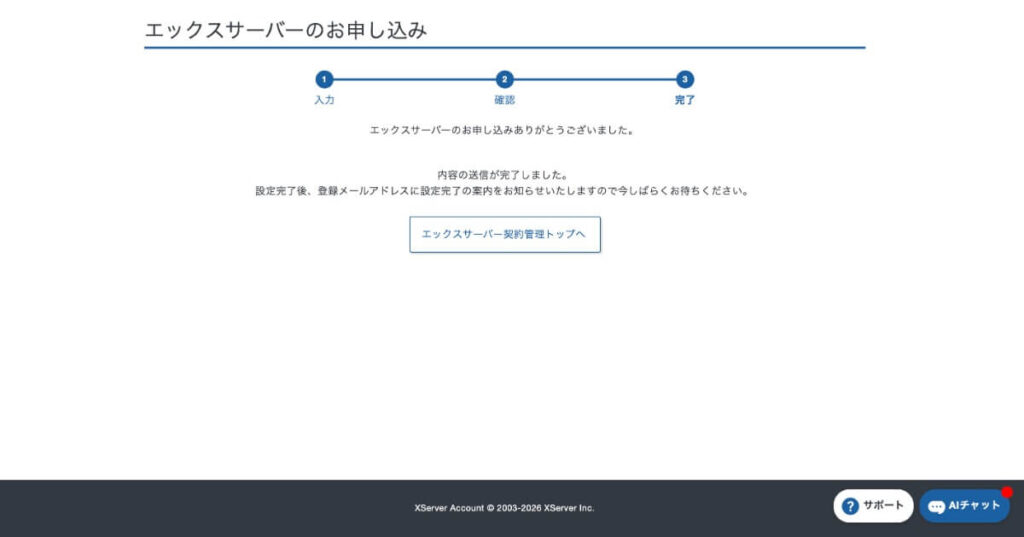
⑥契約完了・サーバーIDとパスワードの確認方法
申し込み完了後、以下のページが表示されます。
また、登録したメールアドレス宛に「サーバーアカウント設定完了のお知らせ」が届きます。
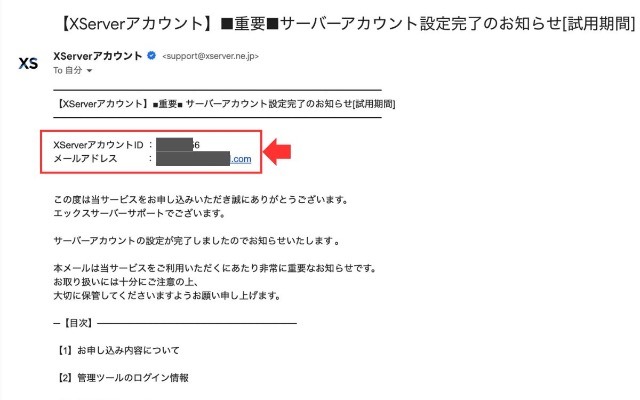
ここにサーバーIDや各種ログイン情報が記載されているため、削除せず保管しておきましょう。
⑦ログインして契約・料金支払い
エックスサーバーを通常申し込みで契約する場合は、申し込み後に「サーバーアカウント設定完了のお知らせ」メールが届きます。
最初の10日間は、無料お試し期間です。
サービスを継続する場合は、エックスサーバーへログインし、「料金のお支払い」から契約期間を選択して料金を支払いましょう。
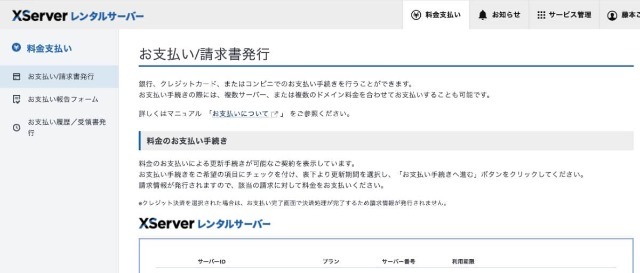
契約期間は最短で3ヶ月から選択可能です。
6ヶ月以上契約すると、月額料金を抑えやすくなります。長期的にサイト運営を行う予定があれば、6ヶ月以上を選びましょう。
看護師ライター藤本こうじさん
なお、WordPressクイックスタートを利用する場合は10日間無料お試しの対象外となり、申し込み時点で料金の支払いが発生します。
WordPressで使うドメインを取得する方法

ドメイン取得は、WordPress設定のなかでも初期段階で必要な作業です。
サイトを公開するには、サーバーだけでなく「このサイトはどの住所で公開するか」を決める必要があります。
ドメインの役割
ドメインは、「https://medi-jump.com/」のような文字列です。
インターネット上の住所にあたり、読者はこれを通してサイトにアクセスします。
独自ドメインを持つメリットは次のとおりです。
- サイトの信頼感を出しやすい
- 長く使うほど自分の資産になる
- サーバーを変更しても引っ越ししやすい
- 独自ドメインのメールアドレスを作れる
独自ドメインは一度取得すれば長く使い続けられるため、サイト運営を続けるうえでの大切な資産になります。
ドメインの種類
ドメインの語尾には「.jp」「.com」のようにいくつかの種類があり、それぞれ特徴が異なります。
代表的なドメインは、以下のとおりです。
| ドメイン | 特徴 |
| .com | 一般的で選びやすい 個人・法人問わず利用されている |
| .net | .comが取れないときの候補になりやすい |
| .jp | 日本向けの信頼感がある 日本国内に住所があれば取得可能 |
| .blog | ブログ用途と相性が良い 個人でも法人でも取得可能 |
| .info | 情報発信用サイトと相性が良い 個人でも法人でも取得可能 |
| .co.jp | 日本国内の法人のみ取得可能 企業サイトでよく利用される |
| .or.jp | 医療法人や社団法人、財団法人などの法人向けドメイン |
インターネット上の検索において、ドメインの種類による大きな差はありません。
看護師ライター藤本こうじさん
迷った場合は認知度が高く、読者にもなじみのある「.com」「.jp」を選んでおけば問題ないでしょう。
ドメインの決め方のポイント
ドメイン名を決めるときは、次の3点を意識しましょう。
- 短くて覚えやすい名前にする
- サイト内容と関連がある英数字にする
- あとで変えにくい前提で慎重に決める
日本語ドメインも使えますが、「メールアドレスとして利用できない」「URLのコピペ時に文字化けのように見えることがある」といったデメリットがあります。
看護師ライター藤本こうじさん
はじめてサイトを立ち上げる場合、英数字ベースがおすすめです。
ドメイン取得の手順
ここからは独自ドメインを取得する手順を見ていきましょう。
ドメインはさまざまな会社のサービスで取得できますが、今回はエックスサーバーとの連携がしやすい、Xserverドメインを例に解説します。
①Xserverドメイン公式サイトにアクセス
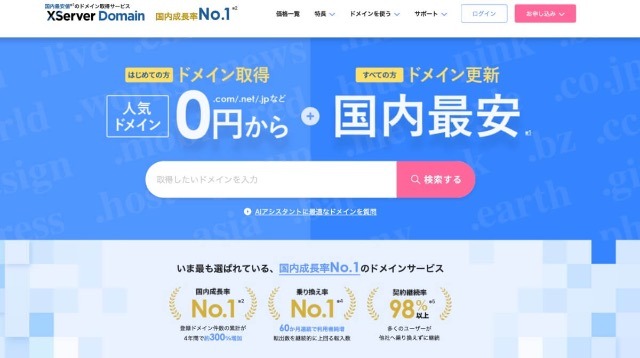
アクセス後、すぐに「取得したいドメインを入力」する画面が表示されます。
②希望のドメイン名を検索する
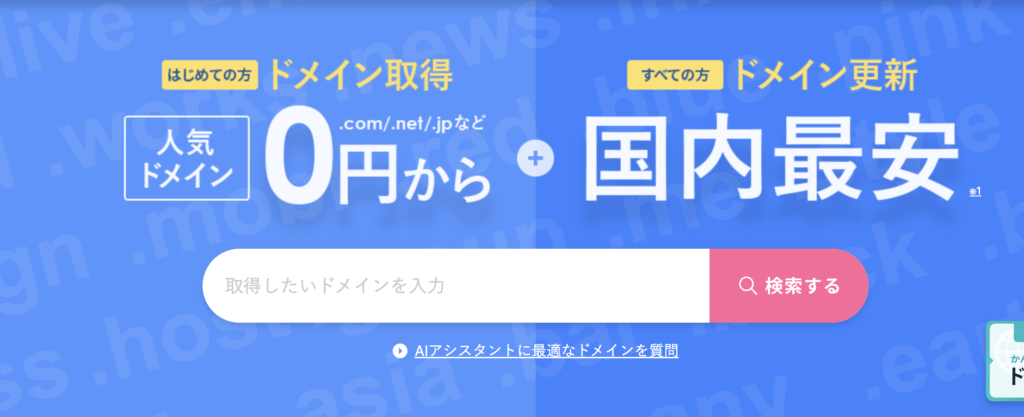
取得したいドメインをこちらで入力しましょう。
③「サーバーとセットで申し込み」か「ドメインのみ申し込み」を選択
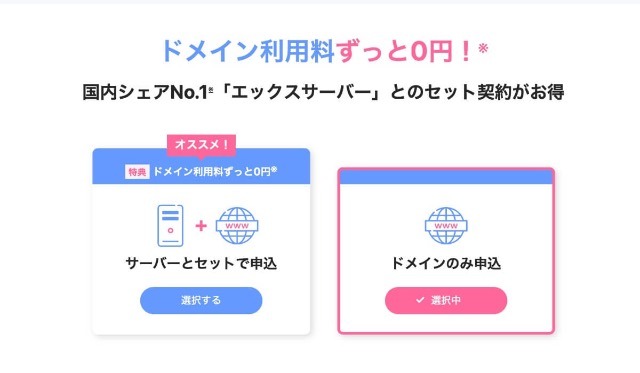
サーバーとセットで申し込みを選択した場合、前述したサーバーの申し込みも可能です。
※今回は説明のため「ドメインのみ申し込み」を選択
④空いているドメインから取得したいものを選び、「取得手続きに進む」を選択
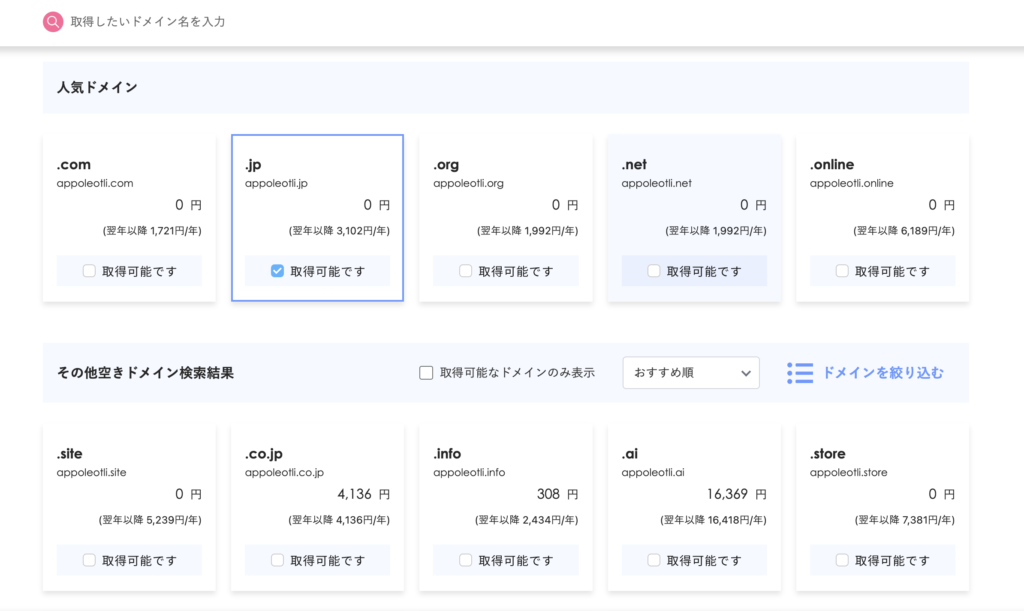
「(ドメイン名).com」「(ドメイン名).jp」など、使用したいドメインを選択しましょう。
なお、すでに使用されているドメインは選べません。
看護師ライター藤本こうじさん
今回入力した「(ドメイン名).com」はすでに使用されており、「取得できません」と表示されています。
⑤アカウント情報・支払い情報を入力する
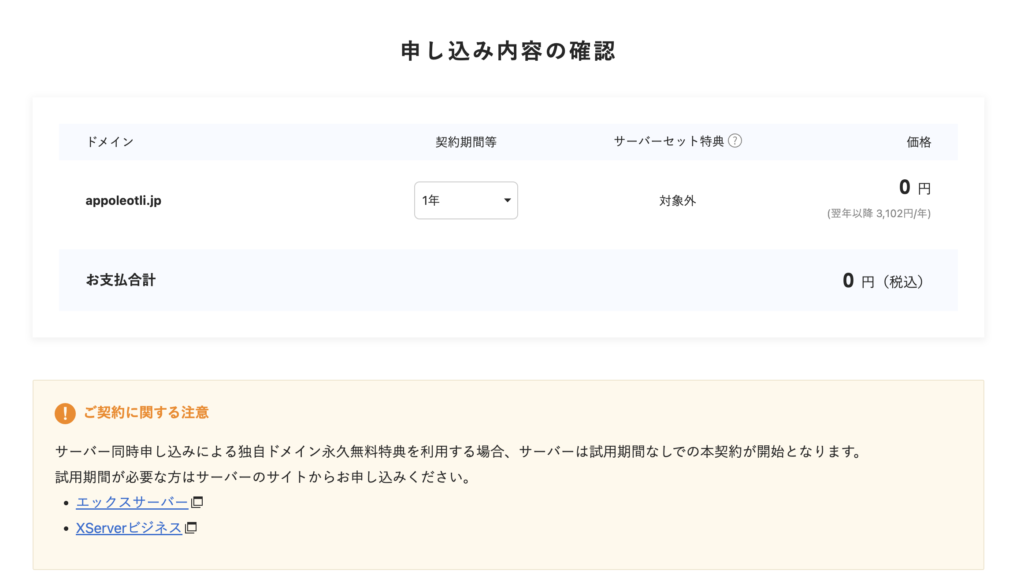
ドメインの契約期間は、最短で1年から選択できます。
看護師ライター藤本こうじさん
契約期間が終了するとドメインが失効する可能性があるため、取得後は管理画面で自動更新設定が有効になっているか確認しておきましょう。
更新を忘れると、サイトが表示されなくなったり、メールアドレスが利用できなくなったりすることがあります。
⑥取得完了を確認する
支払い手続きが完了すると、ドメインの取得完了メールが届きます。
管理画面にログインし、取得したドメインが一覧に表示されていれば取得完了です。
なお、WordPressクイックスタートを利用せず、サーバーとドメインを個別に契約した場合は、この時点ではまだサイトを表示できません。
次のステップでは、取得したドメインとレンタルサーバーを紐づけます。
サーバーとドメインを紐づける方法

サーバーとドメインを結びつけるために行う作業は、次の2つです。
- エックスサーバーにドメインを追加する
- ネームサーバーを設定する
この2つの設定が完了すると、「この住所にアクセスしたら、このサーバーのデータを表示する」という状態になります。
サーバーが土地、ドメインが住所だとすると、紐づけ作業は「住所がどの土地を指すか登録する作業」です。
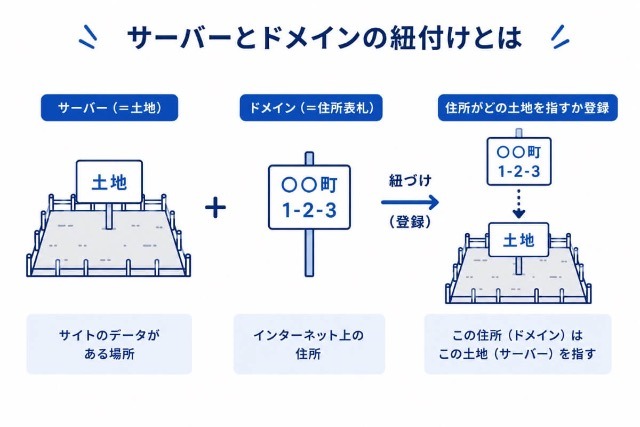
サーバーとドメインの紐づけをしないと、読者がドメインを入力しても目的のサイトへアクセスできません。具体的な方法を見ていきましょう。
エックスサーバーでドメインを追加する
まずは、エックスサーバーのサーバーパネルから、ドメイン設定を追加します。
流れは以下のとおりです。
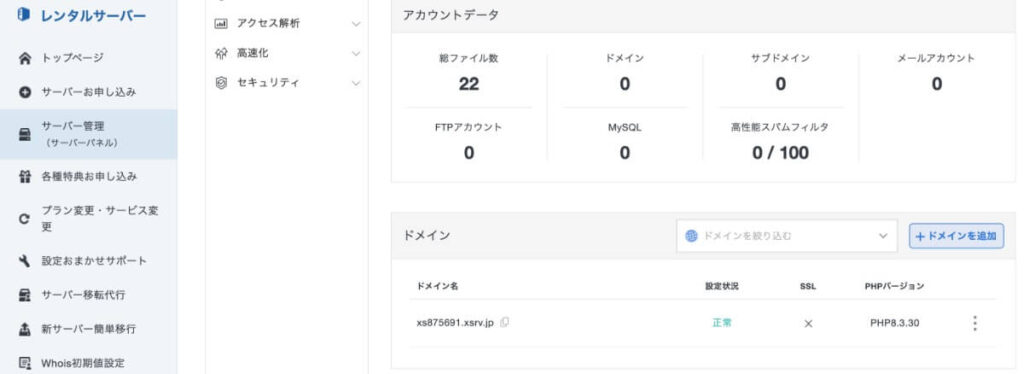
- レンタルサーバートップページから「サーバー管理(サーバーパネル)」をクリック
- サーバーを選び「選択する」をクリック
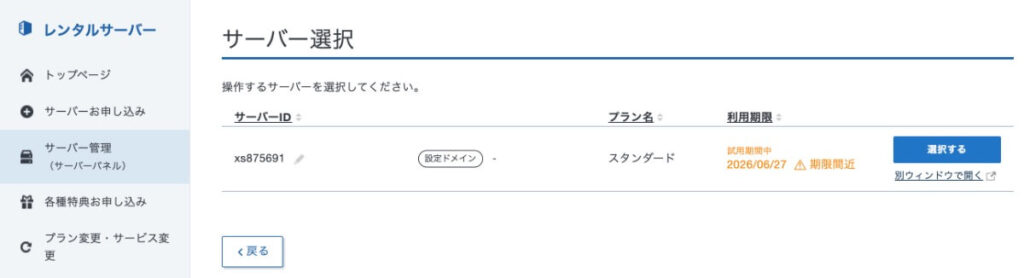
- 「ドメインを追加」をクリック
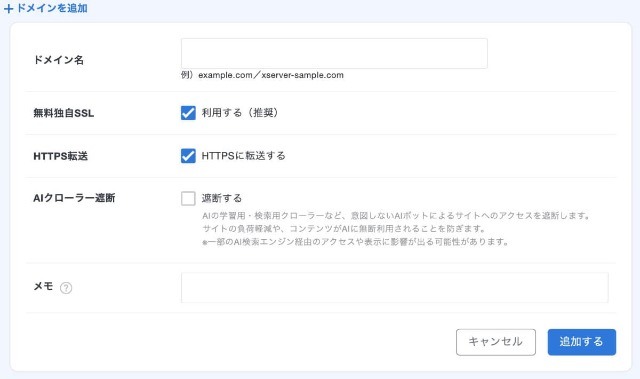
- ドメイン名を入力(「無料独自SSL」「HTTPSに転送する」はオンのままでOK)
- 「追加する」をクリック
- 確認画面へ進み、追加を完了する
これでエックスサーバーでのドメイン設定は終了となります。
ネームサーバーを設定する
ネームサーバーとは、ドメインとサーバーをつなぐ案内係のようなものです。
「このドメインは、どのサーバーを見に行けばいいのか」を決める役割があります。
具体的な設定方法を見ていきましょう。
パターン①:Xserverドメインで取得した場合
同じXserver系サービスでドメインを管理している場合は、自動設定されるケースが多く、追加作業は不要です。
その場合は、前ステップのドメイン追加だけで紐づけが完了します。
パターン②:他社で取得した場合
お名前.comをはじめ、他社で取得したドメインを使う場合は、ドメイン側でネームサーバーを設定する必要があります。
エックスサーバーで案内されている設定値は以下の5つです。
- ns1.xserver.jp
- ns2.xserver.jp
- ns3.xserver.jp
- ns4.xserver.jp
- ns5.xserver.jp
ネームサーバー設定は、取得したドメインとエックスサーバーをつなぐための作業です。
看護師ライター藤本こうじさん
設定が完了すると、ドメインから正しくサイトへアクセスできるようになります。
設定の反映を確認する
ネームサーバーの変更やドメイン設定は、設定後すぐに反映されるとは限りません。
数時間ほどかかるのが一般的で、場合によっては24時間以上かかることもあります。
設定が反映されたかどうかは、ブラウザで「https://取得したドメイン」にアクセスして確認しましょう。
エックスサーバーの初期ページや、設定済みのページが表示されれば正常に動作しています。
もし反映されない場合は、以下の点を確認してください。
- ネームサーバー設定が正しく保存されているか
- ドメイン名の綴りに誤りがないか
- 十分な時間が経過しているか
看護師ライター藤本こうじさん
設定内容に問題がなければ、時間の経過とともに反映されることがほとんどです。
サーバーにWordPressをインストールする方法

サーバーとドメインの紐づけが完了したら、次はWordPress本体をサーバーへインストールします。
WordPressは手動でインストールすることもできますが、はじめての方はエックスサーバーの「WordPress簡単インストール」の利用がおすすめです。
WordPress簡単インストールの主なメリットは以下のとおりです。
- データベース作成まで自動で進められる
- 数分で設定が終わる
- 入力ミスや設定漏れが起こりにくい
看護師ライター藤本こうじさん
最初は「WordPressを動かすこと」が目的なので、無理に手動インストールを選ぶ必要はありません。
ここでは、エックスサーバーのWordPress簡単インストールを使った手順を解説します。
なお、WordPressの開設については、以下の記事もご覧ください。
WordPress簡単インストールの手順
エックスサーバーのWordPress簡単インストールを利用する流れは以下のとおりです。
- サーバーパネルにログインする
- サーバーを選び「選択する」をクリックする
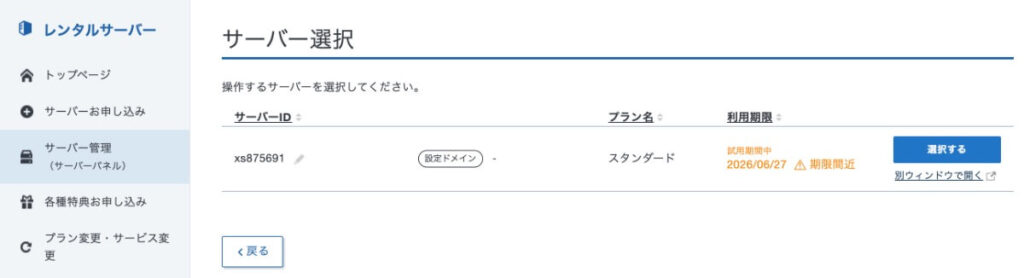
- 「WordPress」「WordPress簡単インストール」「WordPress追加」をクリックする
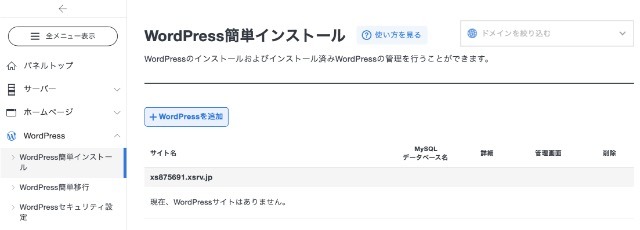
- 必要項目を入力してインストールを実行する
入力する主な項目は以下のとおりです。
- サイトURL:基本はそのままでOK
- ブログ名:後から変更可能
- ユーザー名:ログイン時に使うため慎重に決める
- パスワード:推測されにくいものを設定
- メールアドレス:ビジネス用のものがあればそちらを使用
- データベース設定:通常は自動生成でOK
WordPress簡単インストールではテーマを選択できますが、あとから変更できます。
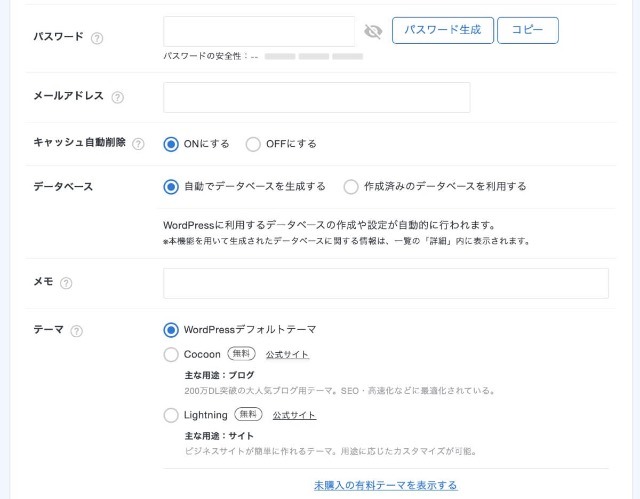
迷った場合は「デフォルトテーマ」または無料テーマの「Cocoon」を選んでおけば問題ありません。
WordPressのテーマについては以下の記事をご覧ください。
インストール後の確認とログイン方法
インストールが完了すると、WordPress管理画面のURLが表示されます。
一般的には以下の形式です。
「https://取得したドメイン/wp-admin/」
このURLにアクセスし、設定したユーザー名とパスワードでログインします。
看護師ライター藤本こうじさん
ログイン情報はあとで必要になるため、必ず安全に保管しておきましょう。
もしログインできない場合は、次を確認してください。
- ドメインの反映がまだ終わっていない
- ユーザー名またはパスワードの入力ミス
- パスワード再設定が必要
無事に管理画面へログインできれば、WordPressのインストールは完了です。
次はサイトを安全かつ使いやすく運営するために、初期設定を進めていきましょう。
WordPressインストール後に初期設定を行う
WordPressは、インストールしただけでも使いはじめられます。
ただし、初期状態のままだとURL構造や表示名、コメント設定などが最適化されていないため、記事を書きはじめる前に基本設定を済ませておくことが大切です。
①一般設定
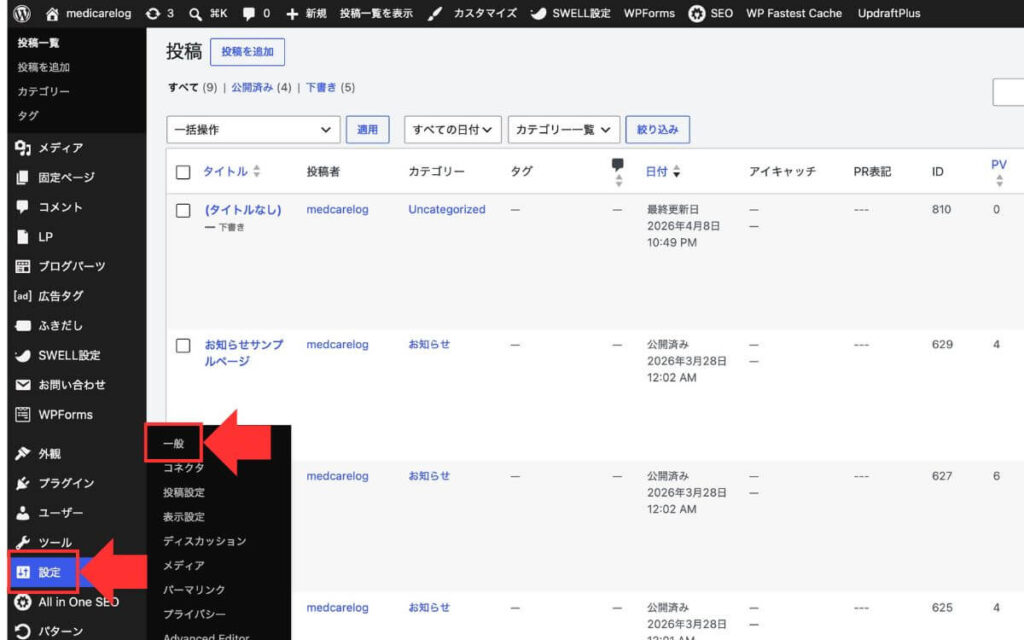
管理画面の「設定」→「一般」から、次の項目を確認します。
- サイトのタイトル
- キャッチフレーズ
- 管理者メールアドレス
- タイムゾーン
- 日付形式
- 時刻形式
サイトタイトルとキャッチフレーズは、サイトの内容が伝わるものにしておくとわかりやすいです。
 看護師ライター
藤本こうじさん
タイムゾーンは日本向けサイトなら「東京」にしておくと管理しやすくなります。
②SSL化を確認する
SSL化とは、URLを「http」ではなく「https」にすることです。
SSL化することで通信内容が暗号化され、第三者による盗聴や改ざんを防げます。
また、セキュリティ対策だけでなく、インターネット上で検索においても重要な設定です。
ただし、WordPress側の設定だけでSSL化できるわけではありません。先にレンタルサーバー側で独自SSLを有効化しておく必要があります。
看護師ライター藤本こうじさん
エックスサーバーでは、ドメイン追加時に「無料独自SSL」が有効になっていれば、自動でSSL化されます。

サーバー側のSSL設定が完了したら、WordPress管理画面の「設定」→「一般」を開き、「WordPressアドレス(URL)」と「サイトアドレス(URL)」が「https」からはじまっているか確認しましょう。
③パーマリンク設定
パーマリンクとは、記事URLの構造のことです。
WordPressでは、管理画面の「設定」→「パーマリンク」から設定できます。

はじめての方は、「投稿名」がおすすめです。

投稿名を設定すると、URLを見るだけで記事の内容がわかりやすくなります。
また、管理画面やアクセス解析でURLを確認するときも識別しやすいため、管理の負担を減らせます。
看護師ライター藤本こうじさん
なお、パーマリンク公開後に変更すると、検索エンジンの評価やリンクに影響する可能性があるため注意が必要です。
サイトを公開する前に必ず設定しておきましょう。
④テーマの設定
テーマは、サイトの見た目やレイアウトを決めるテンプレートです。
WordPress管理画面の「外観」→「テーマ」から変更できます。

最初からデザインにこだわりすぎる必要はありません。
まずは次の3点を満たすテーマを選ぶと失敗しにくいでしょう。
- 表示が見やすい
- 日本語環境で使いやすい
- 更新が継続されている
初心者におすすめのテーマとしては、無料テーマなら「Cocoon」や「Lightning」があります。どちらも利用者が多く、解説情報も豊富です。
看護師ライター藤本こうじさん
有料テーマであれば、「SWELL」が人気です。
デザイン性が高く、記事作成もしやすいため、多くの方に利用されています。
テーマをインストールする場合は、「外観」→「テーマ」→「テーマ追加」から検索して有効化します。

有料テーマの場合は、購入したZIPファイルをアップロードして利用しましょう。
なお、WordPressのテーマについては、以下の記事で詳しく解説しています。
詳細はそちらをご覧ください。
⑤プラグインのインストール
プラグインは、WordPressに機能を追加するための拡張ツールです。
お問い合わせフォームの設置やセキュリティ強化など、WordPressに不足している機能を追加できます。
プラグインは、管理画面の「プラグイン」→「プラグインを追加」から検索してインストール可能です。

インストール後は「有効化」をクリックすると利用できるようになります。

はじめたての方におすすめのプラグインは以下のとおりです。
| 用途 | プラグイン |
| 解析ツール | Site Kit by Google |
| セキュリティ対策 | SiteGuard WP Plugin |
| SEO | XML Sitemaps、SEO SIMPLE PACK |
| お問い合わせフォーム | Contact Form by WPForms |
| バックアップ | UpdraftPlus |
| 文字化け対策 | WP Multibyte Patch |
ただし、プラグインを入れすぎるとサイトの表示速度が低下したり、不具合の原因になったりすることがあります。
看護師ライター藤本こうじさん
そのため、必要なものだけを厳選して導入しましょう。
また、WordPressには初期状態で不要なプラグインがインストールされている場合があります。
たとえば「Hello Dolly」は実運用では使用しないケースが多く、削除して問題ありません。
⑥ディスカッション設定
管理画面の「設定」→「ディスカッション」では、コメント機能の扱いを決められます。

初心者向けには、まず次の設定を見直しておきましょう。
- 名前とメールアドレス入力を必須にする
- コメントの手動承認を有効にする
サイト運営にコメントを使わないなら、最初からオフにしておくほうが管理しやすいでしょう。

「新しい投稿へのコメントを許可する」のチェックマークをはずすことで、オフにできます。
⑦メディア設定
画像のサイズ設定は、WordPress管理画面の「設定」→「メディア」から確認できます。

サムネイルや中サイズ画像などの生成サイズを設定できますが、最初は初期設定のままで問題ありません。
⑧サンプルページの削除
WordPressをインストールした直後には、サンプル用の投稿や固定ページが作成されています。
実際のサイト運営では不要なため、あらかじめ削除しておきましょう。
削除しておきたい項目は以下のとおりです。
- サンプル投稿「Hello world!」
- サンプル固定ページ「サンプルページ」
投稿は「投稿」→「投稿一覧」、固定ページは「固定ページ」→「固定ページ一覧」から削除可能です。

不要なサンプルデータを整理しておくことで、管理画面が見やすくなります。
⑨ニックネームの設定
管理画面の「ユーザー」→「プロフィール」からニックネームを設定します。

初期状態ではアカウント名がそのまま表示名になっていますが、ログイン情報の一部を公開するのはセキュリティ上おすすめできません。
看護師ライター藤本こうじさん
表示名はニックネームに変更しておきましょう。
WordPress初期設定後に確認しておきたい項目
初期設定が終わったら、最後に「きちんと使える状態になっているか」を確認します。
| 確認項目 | チェック内容 |
| サイトが正常に表示されるか | トップページや固定ページを開き、レイアウト崩れや表示エラーがないか確認する |
| SSL化が反映されているか | URLが「https」になっているか、鍵マークが表示されているか確認する |
| お問い合わせフォームが機能するか | 実際にテスト送信を行い、指定したメールアドレスに届くか確認する |
| Google アナリティクス・SearchConsoleの設定 | アクセス解析や検索状況を把握できるよう設定する |
| XMLサイトマップの送信 | SearchConsoleにサイトマップを送信し、検索エンジンに認識してもらう |
| プロフィールページ・プライバシーポリシーの作成 | 運営者情報やプライバシーポリシーを整備する |
| バックアップ設定 | トラブル時に復元できるようバックアップ方法を確認する |
看護師ライター藤本こうじさん
とくにお問い合わせフォームの動作確認と、バックアップ設定は見落とされやすいため、サイト公開前に必ず確認しておきましょう。
WordPress設定を理解すると医療ライターの仕事の幅が広がる
WordPressの設定スキルは、自分のサイトを作るためだけのものではありません。
医療ライターとして仕事を広げたい方にとっても、実務で役立つ場面が多くあります。
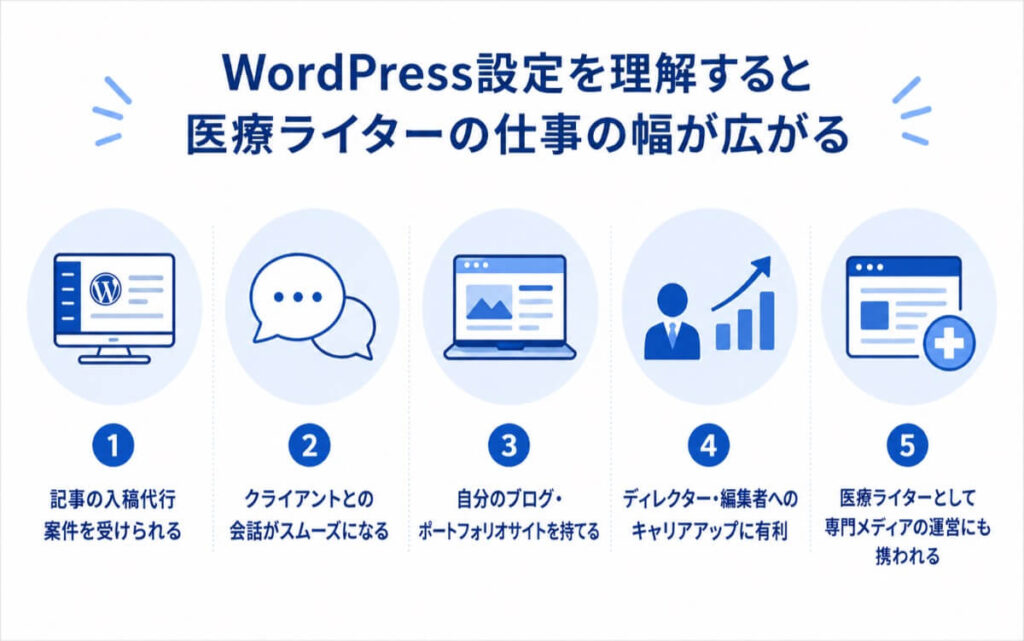
1.記事の入稿代行 案件を受けられる
クライアントがWordPressでメディア運営している場合、記事執筆だけでなく入稿まで任されることがあります。
初期設定や基本操作を理解していれば、対応できる案件の幅が広がるでしょう。
2.クライアントとの会話がスムーズになる
「パーマリンク」「カテゴリー」「固定ページ」などの用語がわかるだけでも、やり取りが楽になることがあります。修正依頼の意図も理解しやすくなるでしょう。
3.自分のブログ・ポートフォリオサイトを持てる
自分でWordPressサイトを持てば、実績公開や情報発信の場を作れます。営業時の信頼性向上にもつながるでしょう。
4.ディレクター・編集者へのキャリアアップに有利
記事単体ではなく、サイト全体の設計や運用視点を持てるようになるため、ディレクション業務にも挑戦しやすくなります。
5.医療ライターとして専門メディアの運営にも携われる
将来的に、医療系オウンドメディアや専門ブログの立ち上げ・運営に関わる可能性もあります。WordPressの基礎理解は、その土台になります。
WordPressの知識があることで、「記事を書く人」から「メディア運営に関われる人」へと仕事の幅を広げられるでしょう。
スキルアップしたい医療ライターは以下の記事もご覧ください。
WordPress設定の流れを理解して次の仕事につなげよう

WordPressサイトの立ち上げは難しそうに見えますが、ひとつずつ順番に進めれば、初心者でも十分対応できます。
大切なのは、ただ手順をなぞるのではなく、それぞれの作業にどのような意味があるのかを理解しながら進めることです。
仕組みを理解しておくと、トラブルが起きたときにも落ち着いて対応しやすくなります。
また、WordPressの知識は、医療ライターにとっても以下のメリットがあります。
- WordPress入稿案件に対応できる
- メディア運営の仕組みを理解できる
- 自分のポートフォリオサイトを作れる
- ディレクション業務へステップアップしやすくなる
看護師ライター藤本こうじさん
今後「記事を書く」だけでなく、記事の設計・ライターへの依頼・フィードバック・メディア全体の運営まで関わっていきたい方にとって、WordPressの基礎知識は大きな土台になるでしょう。
WordPressの初期設定を理解することは、サイト開設のゴールではありません。むしろ、医療ライターとしてできることを広げていくためのスタート地点です。
「執筆だけでなく、メディア全体を見ながら仕事ができるようになりたい」
「ライターから一歩進んで、ディレクション業務にも挑戦したい」
そのような方は、次のステップとして「Medi+医療系メディアディレクション講座」もチェックしてみてください。
未経験・初心者向けに、医療系メディアディレクターとして必要な考え方や実務を学べる講座です。
WordPressは手順を理解しながら進めれば、初めての方でも扱いやすいツールです。少しづつ経験を重ね、医療ライターとして活躍の幅を広げていきましょう。
医療系メディアディレクション講座
「メディア運営ができるようになりたい」「ライターから幅を広げて活躍したい」そんな方におすすめ!医療ライターチーム運営や記事の品質管理、テキストコミュニケーションなど、手を動かして実績と経験値を獲得します。
>>次回講座のお知らせは公式LINEにて配信中